title: "LYNX-Zweitbenutzer fürs manuelle Traden einrichten" slug: lynx-zweiter-benutzer group: strategy ---
LYNX-Zweitbenutzer fürs manuelle Traden einrichten
WheelTrading uebertraegt keine Orderdaten an LYNX / IBKR. Sie tragen die Order-Werte feldweise selbst in die Ordermaske Ihres Brokers ein und loesen die Order dort selbst aus (siehe Hilfe-Thema „Order lizenzfrei an LYNX / IBKR übermitteln").
Für dieses manuelle Traden in einem separaten Browser brauchen Sie einen zweiten LYNX-Benutzer, mit dem Sie im Browser bei LYNX+ Web eingeloggt sind. Diese Seite erklärt, warum und wie.
Warum ein zweiter Benutzer noetig ist
Ihr Master-Benutzer (der bei WheelTrading unter Einstellungen - Konten & IBKR verbunden ist) laeuft dauerhaft im WheelTrading-CP-Gateway-Container - unsichtbar auf unserem Server, damit Positionen, Fills und Marktdaten in Echtzeit synchronisiert werden.
LYNX und IBKR erlauben nur eine aktive Sitzung pro Benutzer. Loggen Sie sich mit dem Master-Benutzer zusaetzlich im Browser bei LYNX+ ein, bricht die WT-Verbindung sofort ab: Screener, Roll-Manager, FYI und die Live-Positionen zeigen bis zu einem Gateway-Neustart keine aktuellen Daten mehr an.
Loesung ist ein zweiter Benutzer für dasselbe Konto, der nur zum manuellen Traden im Browser genutzt wird. Der laeuft auf einer eigenen LYNX-Sitzung und stoert das WT-Gateway nicht.
Zweiten Benutzer bei LYNX anlegen
LYNX bietet die offizielle Anleitung hier: <https://www.lynxbroker.de/service/depot-login/anmeldung-und-zugang/zweiter-benutzer/>
Der Weg im User-Portal:
- Anmelden im LYNX Client Portal als Master-Benutzer (Kontoinhaber).
- *Einstellungen - Benutzereinstellungen - Verwaltung des
Benutzerzugriffs - "Weiteren Benutzer erstellen"*.
- Rolle wählen: "Sekundaerer Benutzer für den Kontoinhaber".
Nicht "Sicherheitsbeauftragter".
- Benutzername vergeben (z.B.
2. separater Trade User), E-Mail eintragen.
Empfohlenes Berechtigungs-Profil
Aktivieren Sie nur das Noetige:
- Mitteilungen -> E-Mail-Adresse ✓
- Anmelden -> Passwort + Umfrageabonnement ✓
- **Wertpapier -> Benutzerinformationen, Gemeinsame Nutzung eines
Sicherheitsgeraets, Sicherheitsgeraet** ✓
- Handelsplattform -> alles aus (Handelssimulation, Marktdaten,
Abonnentenstatus - jeweils nicht benoetigt).
- Handelszugriff -> TWS -> QuickTrade, TWS und WebTrader ✓
(LYNX+ Web zaehlt hier dazu.)
- Handelsberechtigungen ✓ (reine Anzeige der Konto-Permissions).
- **Zugang zum Reporting, Guthabenverwaltung, Kontoeinstellungen,
Kundenmanagement (KAM) - alles aus**. Der Trade-User soll nur handeln, kein Geld bewegen und keine Konto-Konfiguration aendern.
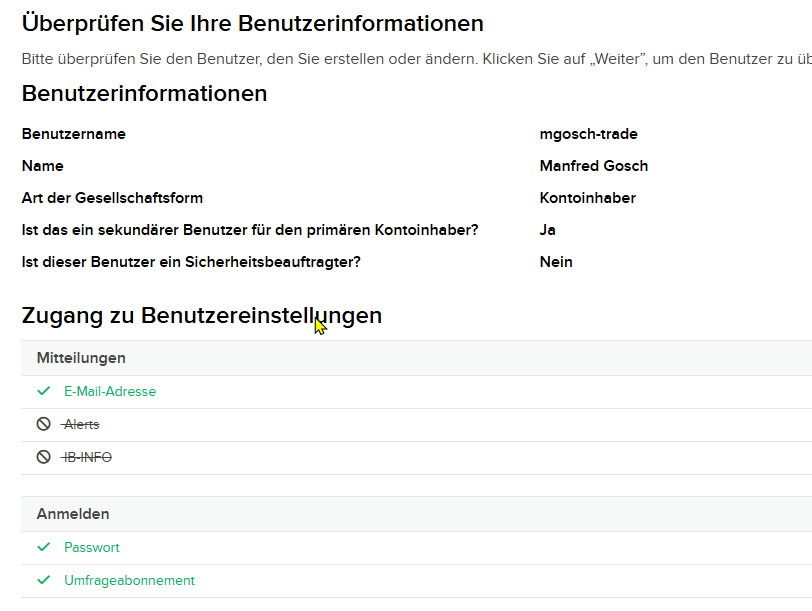
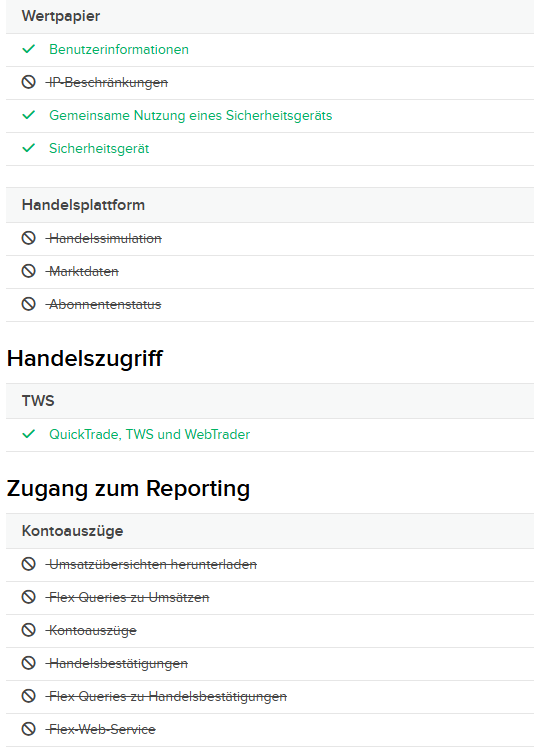
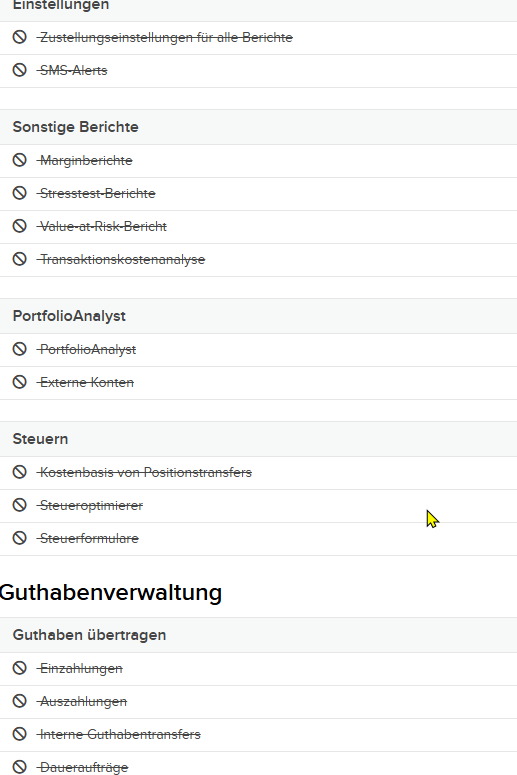
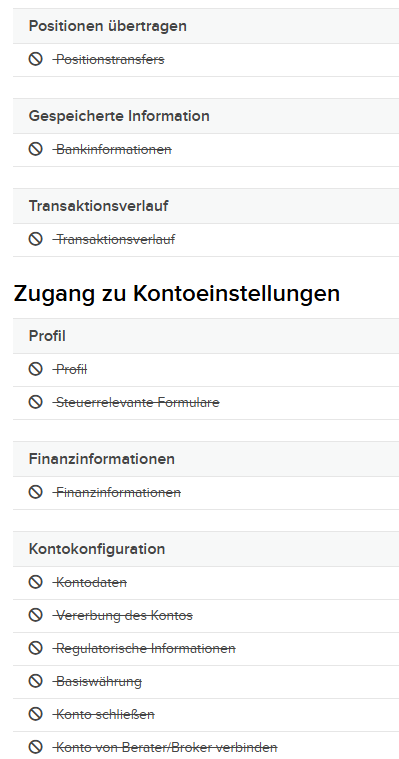
Die folgenden vier Screenshots zeigen die exakt richtige Einstellung im LYNX-Portal (grüner Haken = aktiv, durchgestrichenes Verbots-Zeichen = deaktiviert):
1. Benutzerinformationen bestaetigen
Der Benutzer wird als "sekundaerer Benutzer für den primaeren Kontoinhaber = Ja" und "Sicherheitsbeauftragter = Nein" konfiguriert. Nur E-Mail-Adresse, Passwort und Umfrageabonnement sind aktiv.
2. Wertpapier / Handelsplattform / Handelszugriff
Wertpapier: Benutzerinformationen, gemeinsam genutztes Sicherheitsgeraet und Sicherheitsgeraet aktiv. IP-Beschraenkungen aus.
Handelsplattform: Handelssimulation, Marktdaten und Abonnentenstatus aus. Der Trade-User kann keine Marktdaten-Abos umkonfigurieren.
Handelszugriff -> TWS: nur QuickTrade, TWS und WebTrader aktiv. Genau das ermöglicht den LYNX+-Web-Login.
Zugang zum Reporting -> Kontoauszuege: alles aus. Kontoauszuege und Handelsbestaetigungen zieht WT ueber Ihren Master-User.
3. Berichte / Guthabenverwaltung
Einstellungen, Sonstige Berichte, PortfolioAnalyst, Steuern: alles aus. Der Trade-User darf keine Berichte anlegen und keine Steueroptimierer bedienen.
Guthabenverwaltung -> Guthaben uebertragen: Einzahlungen, Auszahlungen, Interne Guthabentransfers und Dauerauftraege aus. Damit kann der Trade-User kein Geld bewegen, selbst wenn ihm sein Passwort abhanden kommt.
4. Kontoeinstellungen
Positionen uebertragen, Bankinformationen, Transaktionsverlauf, Profil, Finanzinformationen, Kontokonfiguration (inkl. Konto schliessen / Basiswährung / Vererbung des Kontos) - alles aus.
5. Handelsberechtigungen + Kundenmanagement
Handelsberechtigungen ✓ - reine Anzeige der bestehenden Konto-Permissions, kein Setzen.
Kundenmanagement (KAM): aus.
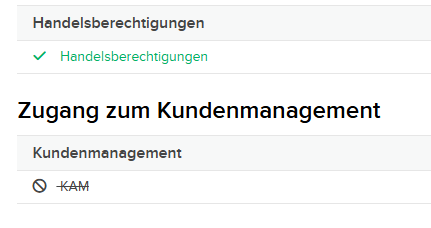
So bleibt der Trade-User auf das absolute Minimum beschraenkt: Login + Handel im LYNX+ Web. Alles andere (Berichte, Steuern, Kontodaten, Geldbewegungen) bleibt exklusiv beim Master-Benutzer.
2FA / Sicherheitsgeraet
Punkt "Gemeinsame Nutzung eines Sicherheitsgeraets" ✓ heisst: der zweite Benutzer verwendet dieselbe TOTP-App bzw. denselben Security-Key wie der Master-Benutzer. Sie müssen also nichts neu einrichten:
- Beim Login im LYNX+ Web wird der gewohnte 2FA-Prompt gefragt.
- Beim Order-Send im LYNX+ Web wird - je nach Konto-Konfiguration -
ein zweiter Confirm-Prompt am Handy angezeigt. Auch der laeuft ueber dieselbe App.
Auf WheelTrading-Seite müssen Sie für 2FA nichts einrichten - die Bestaetigung passiert komplett zwischen Ihnen und LYNX.
Trade-Benutzernamen in WheelTrading hinterlegen
WheelTrading speichert niemals ein Passwort oder ein TOTP-Secret Ihres LYNX-Kontos. Damit der Send-Confirm-Dialog Sie aber daran erinnern kann, mit welchem Benutzer der Browser eingeloggt sein soll:
- WheelTrading oeffnen, Konto & Sicherheit.
- Panel "Order-Übermittlung" oeffnen.
- Feld "LYNX-Benutzername (2. Browser)": den Namen des
zweiten Benutzers eintragen, z.B. 2. separater Trade User. Kein Passwort - nur der Name als reiner Info-Merker.
- Speichern.
Im Send-Confirm-Dialog erscheint danach eine gelbe Erinnerungs-Zeile "Bitte in Ihrem separaten Browser als `2. separater Trade User` bei LYNX+ eingeloggt sein.".
Empfehlung: eigenes Chrome-/Edge-Profil für den Trade-User
Sie brauchen keine zwei verschiedenen Browser. Es reicht ein Browser mit einem eigenen Profil für den Trade-User. In Chrome:
- Rechts oben auf das Profil-Icon klicken.
- "Weiteres Profil hinzufuegen".
- Profil-Name: z.B. "LYNX-Trade".
- Auf LYNX-Trader.com als
2. separater Trade Usereinloggen (2FA am Handy
bestaetigen). Anmeldung im Profil merken lassen.
- Danach: Fenster geoeffnet lassen und darin manuell traden. Die
Order-Werte aus WheelTrading uebertragen Sie Feld für Feld per Kopieren-Button ins LYNX+-Ticket.
- WheelTrading bedienen Sie im Standard-Profil und tragen die
Order im LYNX-Trade-Profil ein — oder Sie bedienen WheelTrading direkt aus dem LYNX-Trade-Profil. Wichtig ist nur, dass die LYNX+-Sitzung des zweiten Benutzers in einem eigenen Profil laeuft und die WT-Gateway-Sitzung des Master-Benutzers nicht stoert.
Auch möglich, wenn Ihnen ein zweites Profil zu viel ist: Inkognito-/Privat-Fenster dauerhaft offen halten. Nachteil: Sie müssen sich täglich neu einloggen, weil Inkognito-Fenster keine Cookies speichern.
Was tun, wenn ich versehentlich mit dem Master-Benutzer bei
LYNX+ war?
Kein Datenverlust, aber die WT-Verbindung ist tot. So kommen Sie wieder ins Gruene:
- Im Browser bei LYNX+ ausloggen (Master-Benutzer).
- In WheelTrading auf Konto & Sicherheit -> IBKR-Gateway gehen
und "Gateway neu starten" klicken. Nach ca. 60-90 Sekunden ist die Verbindung wieder da.
- Kuenftig immer nur mit dem zweiten Benutzer im LYNX+ Web
einloggen.
Was der Trade-User sieht und darf (Rollen-Trennung)
Kurzübersicht welche Faehigkeiten der zweite Benutzer im Vergleich zum Master-Benutzer hat. Grundregel: beide Benutzer haengen am selben Konto - Positionen, Bestaende und Order-Buch sind identisch. Unterschiede liegen nur bei Berechtigungen und Session-Isolation.
| Frage | Trade-User (2. Benutzer) |
|---|---|
| Sieht er dieselben Positionen wie der Master? | Ja - selbes Konto, selber Positions-Blotter. |
| Sieht er offene Orders des Master-Benutzers? | Ja - Konto-Level, unabhaengig vom User. |
| Werden seine Orders vom WT-Gateway erkannt? | Ja - WT liest /iserver/account/orders auf |
| Konto-Ebene und ordnet Fills ueber ConID + Preis | |
| dem passenden Proposal zu (Order-Adoption). | |
| Muss er separate Trade-Permissions bekommen? | Nein - Handelsberechtigungen haengen am Konto |
| (US-Options, Margin, etc.). Der Trade-User erbt | |
| sie automatisch. Im Portal steht der Punkt | |
| Handelsberechtigungen nur zur Anzeige. | |
| Braucht er separate Marktdaten-Abos? | Nein - Marktdaten-Subscriptions laufen auf |
| Konto-Ebene und werden beim Login geteilt. Der | |
| Trade-User darf sie im Portal NICHT umkonfigu- | |
| rieren (Punkt Marktdaten + Abonnentenstatus | |
| in seinem Profil abgeschaltet). | |
| Trading-Passwort | Separates Passwort - LYNX vergibt beim Anlegen |
| ein neues. WheelTrading speichert es nicht. | |
| 2FA / TOTP | Gemeinsames Sicherheitsgeraet (Punkt |
| Gemeinsame Nutzung eines Sicherheitsgeraets ✓). | |
| Sie brauchen keine zweite Authenticator-App. | |
| Kann er Geld bewegen? | Nein - Guthabenverwaltung + Auszahlungen sind |
| im empfohlenen Berechtigungs-Profil (siehe oben) | |
| komplett ausgeschaltet. | |
| Kann er das Konto schliessen / Basiswährung | Nein - Kontoeinstellungen alle aus. |
| aendern? | |
| Kann er Berichte / Kontoauszuege einsehen? | Nein - Zugang zum Reporting ausgeschaltet. |
| WT zieht die Kontoauszuege ueber den Master-User. |
Order-Adoption durch WheelTrading (Detail)
Der WT-Gateway-Container laeuft mit dem Master-Benutzer. Wenn Sie ueber den Trade-User im LYNX+ Web eine Order abgeben, taucht sie ein paar Sekunden später im Endpoint /iserver/account/orders des Master-Users auf (Konto-Level-Sicht). Der order_adoption_service vergleicht Symbol + ConID + Strike + Verfall + Side + Limit-Preis mit dem passenden sent_to_lynx-Proposal in WheelTrading und setzt es auf open. Fills, Rückkauf und Assignments werden danach ueber die normalen Sync-Pfade (Live-Fill + FlexQuery) verarbeitet - genauso wie bei einer Order aus dem Master-Benutzer.
Empfehlung für den ersten Live-Trade: Wählen Sie bewusst eine kleine Test-Order (z.B. 1 Kontrakt tief OTM mit weiter Verfallzeit), um sicherzustellen, dass WT die Trade-User-Order auch tatsaechlich dem Vorschlag zuordnet. Beobachten Sie Trades -> Offen - der Vorschlag muss von Übermittelt auf Offen wechseln (< 90 Sek).
Rechtliche Einordnung
WheelTrading uebertraegt keine Order-Daten an LYNX / IBKR. Sie tragen die Order-Werte feldweise selbst in das LYNX+-Web-Ticket ein und übermitteln die Order ausschliesslich selbst. Damit ist der Weg identisch zu Copy-Paste im Sinne des BaFin-Merkblatts zur Anlagevermittlung nach § 2 Abs. 10 KWG - reine Werkzeug-Nutzung, keine Anlagevermittlung.